
m2o
Guia rápido para médicos
Fluxos principais da plataforma, em poucos minutos de leitura. Ideal para quem está entrando agora ou quer ver o mapa completo.

Visão geral do fluxo
Se precisar de exame antes do parecer, você envia a requisição em PDF no aceite; o paciente anexa o resultado e confirma o envio na plataforma — só então o prazo do parecer conta. Depois do parecer: anexe a nota fiscal e, se houver esclarecimento, responda no prazo.
Conta
Como se cadastrar
Acesse a página de cadastro e escolha o perfil médico. Use um e-mail ativo e uma senha segura. É necessário confirmar o e-mail e o telefone (código enviado por WhatsApp) para concluir o cadastro — depois disso você receberá avisos de novos casos por esses canais.
Verificação
Como concluir a verificação do perfil
Depois do primeiro login, um assistente guia você. Em geral você vai:

- Confirmar dados pessoais (CPF, telefone, data de nascimento etc.)
- Informar CRM e UF
- Escolher especialidade (e RQE, quando aplicável)
- Montar seu perfil público (como os pacientes e colegas te veem)
- Definir os valores da sua consulta de segunda opinião (para pessoa física e para quando outro médico abre o caso para um paciente)
- doctorGuide.profileVerification.item6
Ao final, envie para análise. A equipe confere seu cadastro; quando estiver tudo certo, falta concluir os recebimentos em Conta para você aparecer como disponível na busca e receber pedidos.
Recebimentos
Configurar recebimentos (passo crítico)
Somente depois de concluir o cadastro nos recebimentos — com repasses liberados — você passa a aparecer como médico disponível na busca da m2o e pode ser escolhido para novos casos. Sem essa etapa concluída, você não fica visível na lista pública de especialistas.
Para chegar nesse ponto, seu cadastro precisa estar aprovado pela equipe e os preços (pessoa física e médico solicitante) definidos na verificação do perfil; a configuração de recebimentos é o passo que destrava disponibilidade no marketplace e os repasses.

- Entre na sua conta e abra Minha Conta.
- Na seção Verificação e pagamentos, escolha o card de pagamentos (configurar recebimentos).
- Siga o fluxo seguro na própria plataforma: em geral você vai informar dados bancários para repasse, documento de identidade (RG ou CNH) e endereço. O sistema de pagamentos pede o que for necessário para conformidade e antifraude.
- Conclua o processo até o fim. Enquanto a conta estiver incompleta, em análise ou com pendências, os recebimentos podem ficar bloqueados.
- Se pedirem atualização depois (dados extras ou reverificação), responda com rapidez para não interromper repasses.
No app, o atalho costuma abrir a mesma página no site. Depois de configurado, você também pode usar o painel do provedor de pagamentos (link em Conta) para ver saldo e extrato.
É preciso estar logado. Se pedir login, use o mesmo e-mail da sua conta m2o.
Caixa de entrada
Onde aparecem os casos
No painel, use as áreas Aceitar casos (pendentes aguardando sua resposta), Avaliar casos (em andamento) e Meus pedidos (quando você mesmo solicitou uma opinião para um paciente seu).

Decisão
Como aceitar (ou recusar) um caso
Quando alguém paga e te escolhe, você recebe notificação. Na plataforma:
- Abra o caso na fila de pendentes e leia descrição, dúvidas e anexos
- Antes de aceitar, dados identificadores do paciente podem estar resumidos por privacidade; após aceitar, você vê o necessário para o parecer
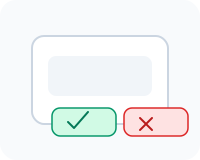
- Use Aceitar para assumir o prazo de entrega, ou Recusar se não for o caso ideal
- Há um prazo com contador na tela — se passar sem resposta, o pedido volta ao solicitante com reembolso
- Recusar também gera reembolso; o solicitante pode escolher outro especialista sem recomeçar o formulário do zero
- Se precisar de um exame complementar antes do parecer, você pode anexar o PDF da requisição no próprio aceite; o caso fica aguardando o paciente anexar o resultado e confirmar o envio, e o prazo do parecer só começa depois dessa confirmação (veja a seção seguinte).
Exame antes do parecer
Quando pedir exame complementar ao paciente
Em alguns casos você precisa ver um exame novo antes de concluir a segunda opinião. Na m2o você pode solicitar no aceite ou durante a elaboração do parecer:
- No aceite: marque a opção e envie o PDF da requisição antes de confirmar.
- Durante o parecer: use o botão Solicitar exames na tela do caso em andamento.
- O paciente recebe aviso para baixar a requisição, anexar o resultado e confirmar o envio pela plataforma.
- Enquanto o envio não é confirmado, você não está em atraso no prazo do parecer — o contador pausa ou só passa a valer depois dessa confirmação.
- Quando o solicitante confirma o envio, você recebe notificação (e-mail e WhatsApp, quando aplicável) e retoma a elaboração do parecer.
Use esse caminho só quando o exame for realmente necessário para a análise; o paciente pode receber lembretes enquanto a confirmação do envio estiver pendente (inclusive se já tiver anexado arquivos).
Parecer
Como preencher o caso (parecer)
Com o caso em andamento, você escreve o parecer em duas partes obrigatórias:

Há áudio opcional para complementar o texto. O rascunho salva sozinho enquanto você digita.
Quando as duas partes estiverem preenchidas, envie. Depois do envio o parecer não pode ser editado — use a pré-visualização antes de confirmar.
Depois do envio o solicitante pode enviar uma pergunta de esclarecimento sobre o parecer (veja a seção abaixo). Em paralelo, você precisa anexar a nota fiscal em PDF para o caso seguir até a conclusão.
Fiscal
Nota fiscal após o parecer
Quando o parecer já foi entregue, o caso só é encerrado do seu lado depois que a nota fiscal do atendimento é anexada.
- Abra o caso em andamento (a interface indica quando falta anexar a nota).
- Prepare o arquivo em PDF da nota fiscal referente a este atendimento.
- Use o botão para anexar o PDF e envie; só são aceitos arquivos nesse formato.
- Depois do envio, o caso segue para conclusão administrativa; se algo falhar, tente de novo ou verifique se o arquivo é um PDF válido.
Enquanto a nota não for anexada, o caso pode permanecer com status de pendência para você, mesmo com o parecer já disponível para o solicitante.
Esclarecimento
Pergunta de esclarecimento do paciente (ou do solicitante)
Quem pediu a segunda opinião tem direito a uma pergunta direta sobre o parecer que você entregou — para tirar uma dúvida pontual, não para reabrir o caso inteiro.
- Depois que o parecer é enviado, o solicitante pode redigir e enviar uma única pergunta (há limite mínimo e máximo de caracteres).
- Você recebe aviso (por exemplo por e-mail) e vê o pedido pendente na área do caso.
- Responda pela plataforma dentro do prazo exibido na tela; a resposta fica registrada no histórico do caso.
- Não é possível desfazer o envio da pergunta pelo solicitante; do seu lado, trate a resposta com o mesmo cuidado clínico e objetivo do parecer.
Se não houver pergunta, nenhuma ação sua é necessária nessa etapa — concentre-se na nota fiscal e nos próximos casos.
Médico solicitante
Como pedir uma segunda opinião para um paciente seu
Você pode abrir um caso em nome de um paciente: você entra como solicitante e paga; os dados do beneficiário são do paciente.
- Entre na conta e inicie um novo caso (ou abra pelo perfil do especialista que você quer consultar)
- Siga o mesmo assistente: especialidade, dados do beneficiário (aqui é o paciente), relato, dúvidas e documentos
- Escolha o especialista e conclua o pagamento como solicitante
- Acompanhe em Meus pedidos; o colega aceita, elabora o parecer e você recebe como qualquer outro solicitante
Na prática, o fluxo de criação e pagamento é o mesmo de quem pede em nome próprio; muda apenas o contexto: você representa o paciente na solicitação.
Resumo
- Cadastro e verificação do perfil deixam seus dados conferidos.
- Recebimentos configurados = disponível na busca e repasses liberados (com cadastro aprovado e preços definidos).
- Aceitar inicia o prazo; o parecer em dois blocos é a entrega clínica principal.
- Anexe a nota fiscal em PDF para encerrar sua parte administrativa do caso.
- Se o solicitante enviar pergunta de esclarecimento, responda dentro do prazo.
- Meus pedidos reúne os casos que você abriu como médico para um paciente.
- Exame solicitado no aceite: o paciente anexa o resultado e confirma o envio; depois disso o prazo do parecer corre normalmente.